

タイトル見て「いやいやそんなの常識だし笑」と思われた方!
そのシリーズです。
ここ最近、Xboxの売れ行きが多くなった分、新規参入の方が増えているということで、他コンソールに慣れている人でも、接続ができない方がいらっしゃるようです。
知ってしまえば簡単なことですが、ここではサラッとやり方を書いておきます。
無線接続
- 本体の電源を入れる
- コントローラーのXboxボタン(通称しいたけ)を長押しして電源を入れる
- Xbox の ペアリングボタンを押して放す。
- コントローラーの ペアリングボタン (上部にある円形のボタン) をXbox ボタンが数回点滅するまで、長押し。(コントローラーが本体を検索している状態にする。)
- 少し待ってコントローラーの接続が完了すると、Xbox ボタンが点灯状態になります。


有線接続
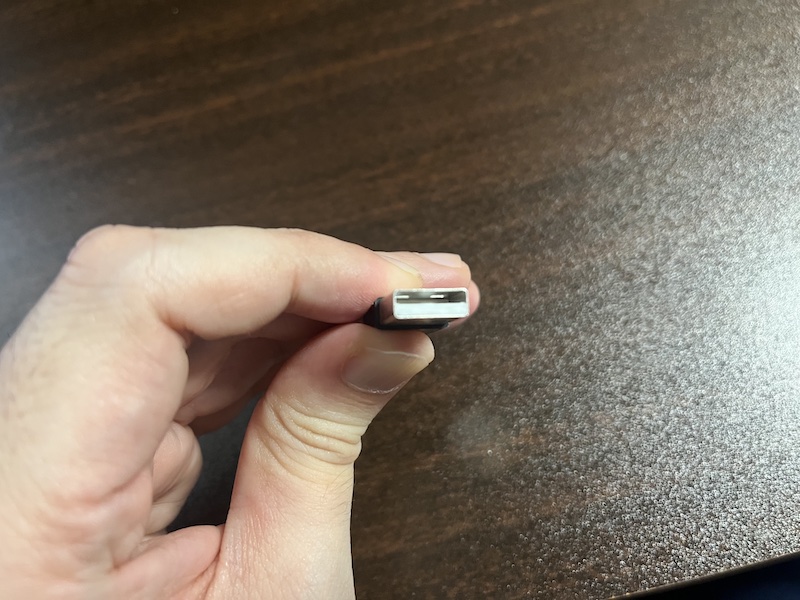
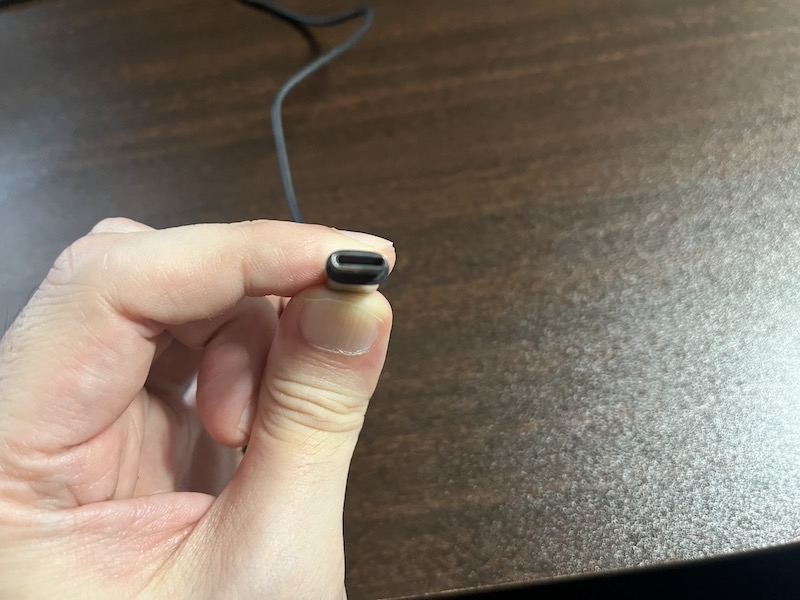
本体のUSBポートにケーブルを接続し、コントローラーに繋ぎます。
series X|Sに関しては、本体側がUSBでコントローラー側がUSB-Cのケーブルです(microUSBとお間違えなく!)。