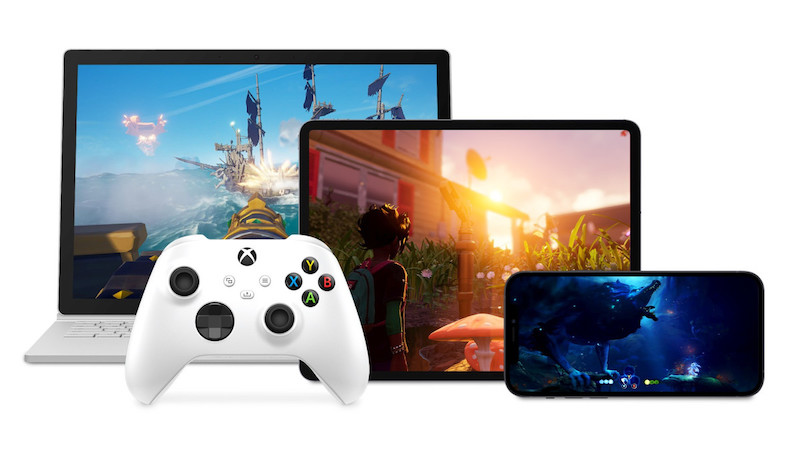
Xbox本体を買わなくても、スマホ・Windows PC・Macがあれば、Xboxのゲームを遊べます。クラウドゲーミングという仕組みを使う方法です。この記事は、2026年9月30日時点のXbox公式情報に合わせて内容を見直しました。
先に、押さえておきたい点を4つ挙げます。
- Game Passの「Essential・Premium・Ultimate」のどれかに入る必要がある(PC Game Passにはクラウドが含まれない)
- クラウドで遊べる時間は、プランごとに月の上限がある(Essential 5時間、Premium 10時間、Ultimate 15時間)
- 回線は、スマホやQuestの場合は「5GHz Wi-Fiで20Mbps以上」が公式の推奨
- 操作はコントローラーが基本。スマホは、一部のゲームならタッチ操作でも遊べる
本体なしで遊ぶメリットと、先に知っておきたい注意点
本体なしで遊ぶ一番のメリットは、初期費用を抑えられることです。ゲームをダウンロードせずに始められるので、本体の置き場所も、ストレージの空き容量も気にしなくて済みます。

ただし、注意点もあります。クラウドで遊べる時間に、月の上限があることです。Xbox Wire Japanの発表では、この上限まわりの仕組みが、2026年11月から変わる予定です。
- 時間を使い切ったときは、XBOX Storeで追加のクラウドプレイ時間を買えるようになる
- Game Passに入っていなくても、クラウドプレイ時間を買えば、持っている対象ゲームを配信で遊べるようになる
- 価格、追加時間の買い方、対象ゲームなどの詳細は、11月に発表される予定
毎日長時間遊ぶ人は、月15時間のUltimateでも足りない場合があります。自分がどれくらい遊ぶかを考えて、プランを選んでください。
遊ぶために必要なもの(共通)
どのデバイスで遊ぶ場合も、次の2つは共通です。
| プラン | 料金 | クラウドプレイ時間 |
|---|---|---|
| Essential | 最初の14日は150円、以降は月額850円 | 月5時間 |
| Premium | 最初の14日は150円、以降は月額1,300円 | 月10時間 |
| Ultimate | 月額1,550円 | 月15時間 |
Xbox公式サイトに載っている料金です(2026年9月30日確認)。初回の14日150円などのキャンペーンは、新規の人が対象だったり、期間が限られていたりする場合があります。申し込み画面で条件を確認してください。
それぞれのプランの違いは、こちらの記事にまとめています。
もう一つは、対応デバイスとネット回線です。デバイスごとに、次から説明します。
方法1:スマートフォンで遊ぶ
通勤や待ち時間など、すきま時間に遊びたい人に向いています。
必要なもの
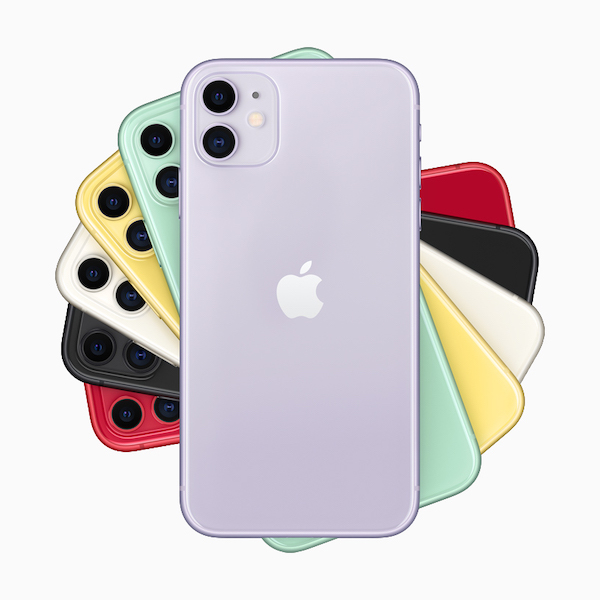
- 対応するスマホ・タブレット:Xbox公式によると、Androidは12以降、iPhoneはiOS 14.4以降、iPadはiPadOS 14.4以降
- ネット回線:公式は「20Mbps以上の5GHz Wi-Fi、またはモバイルデータ通信」を推奨
- Game Passのプラン:Essential・Premium・Ultimateのどれか
- コントローラー:Bluetoothか有線でつなげる。公式のXboxコントローラーやPlayStationのコントローラーなどに対応
コントローラーがなくても、一部のゲームは「Xboxタッチコントロール」でタッチ操作ができます。ゲームを探すときに、「タッチでプレイ」の表示を目印にしてください。
手順
- Xbox公式サイトで、Game Passのプランに加入する
- スマホのブラウザで「xbox.com/play」を開き、Microsoftアカウントでサインインする(Xboxアプリからも遊べる)
- コントローラーを使う場合は、スマホのBluetooth設定でペアリングする
- 遊びたいゲームを選んで、プレイを始める
費用感と注意点
- 費用:Game Passの月額(850円〜1,550円)。コントローラーを買う場合は別途必要
- モバイルデータ通信で遊ぶ場合は、通信量に気をつけてください。目安になる公式の数字は、今回は確認できませんでした
- タッチ操作に対応していないゲームは、コントローラーが必要です
方法2:Windows PCで遊ぶ
自宅で、大きな画面でじっくり遊びたい人向けです。
必要なもの
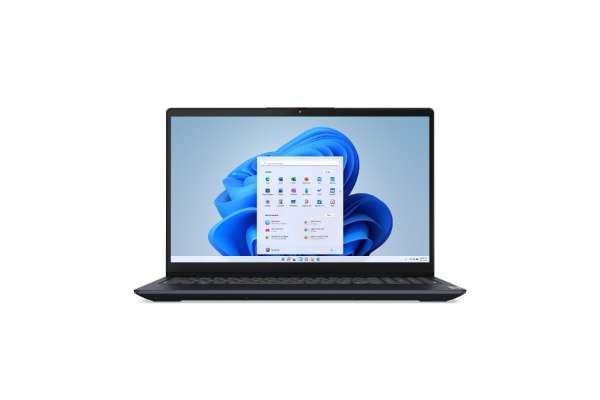
- PC:Xbox公式によると、Xbox PCアプリの要件は、Windows 10/11のバージョン22H2以降、空き容量150MB以上、720p以上のディスプレイ
- Xboxアプリ:多くのWindows 11 PCには、最初から入っている。入っていなければMicrosoft Storeで入手できる
- Game Passのプラン:クラウドゲーミングを使うなら、Essential・Premium・Ultimateのどれか
- コントローラー(あると便利):公式は、Xboxワイヤレスコントローラーが最適としている
PCでは、クラウドで遊ぶだけでなく、ゲームをダウンロードして遊ぶこともできます。クラウドの月間時間を気にせず遊べる点は、PCの利点です。
手順
- Game Passのプランに加入する
- Xbox PCアプリを開き(なければMicrosoft Storeで入手)、Microsoftアカウントでサインインする
- 遊びたいゲームを選び、クラウドで遊ぶか、ダウンロードするかを選ぶ
- コントローラーはBluetoothかUSBでつなぐ
費用感と注意点
- 費用:Game Passの月額。PC Game Pass(月額1,300円)は、クラウドを使わずPCで遊ぶだけなら選択肢になります
- WindowsがSモードの場合は、Xbox PCアプリで遊ぶために、Sモードをオフにする必要があることがあります
方法3:Macで遊ぶ
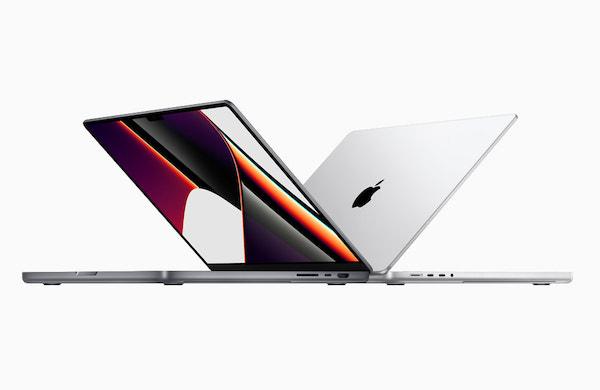
Macでも、ブラウザだけで遊べます。アプリのインストールは要りません。
必要なもの
- Mac:Xbox公式サポートによると、macOS 14.1.2以降
- ブラウザ:Safari 16.0以降、Microsoft Edge、Google Chrome 85以降
- Game Passのプラン:Essential・Premium・Ultimateのどれか
- コントローラー:EdgeやChromeなら、マウスとキーボードでも遊べる(公式サポート)。Safariで遊ぶなら、コントローラーがあると確実
手順
- Game Passのプランに加入する
- Safariなどで「xbox.com/play」を開き、サインインする
- コントローラーを使う場合は、MacのBluetooth設定でペアリングする
- 遊びたいゲームを選んで、プレイを始める
私が実際にMacBook Airで試した様子は、こちらの記事に書いています。

費用感と注意点
- 費用:Game Passの月額(850円〜1,550円)
- ブラウザで遊ぶので、ネット回線が遅いと遅延が出やすくなります
クラウドで遊べるゲームの例
Xbox公式のクラウドゲーミングのページ(2026年9月30日確認)には、次のようなタイトルが載っていました。
- Sea of Thieves
- It Takes Two
- DEATHLOOP
- Assassin’s Creed Odyssey
- Grounded 2
- Goat Simulator 3
- Minecraft Dungeons II
- Call of Duty: BO7
ゲームのラインナップは入れ替わります。どのゲームが自分のプランで遊べるかは、遊ぶ前にxbox.com/playで確認してください。公式ページには、「マウスとキーボードでプレイ」できるゲームの一覧や、持っているゲームをストリーミングできる枠もあります。
遅延に強いゲーム・弱いゲーム(筆者の見立て)
これは公式の情報ではなく、私の見立てです。クラウドゲーミングは、操作してから画面に反映されるまでに、どうしてもわずかな遅れが出ます。
- 向いている:探索や、のんびり進めるゲーム、コマンド選択式のRPGなど
- 気をつけたい:撃ち合いが中心の対戦ゲームなど、素早い操作が求められるゲーム
私がMacBook Airで遊んだときも、アクションゲームでは「床が滑る感じ」の遅れを感じました。まずは、のんびり遊べるゲームから試すのがおすすめです。
3つの方法の比較と選び方
| デバイス | メリット | 気をつけたい点 | おすすめの人 |
|---|---|---|---|
| スマートフォン | 持ち運べる。一部のゲームはタッチ操作でも遊べる | 画面が小さい。回線は5GHz Wi-Fiが推奨 | すきま時間に遊びたい人 |
| Windows PC | 大画面で遊べる。クラウド以外に、ダウンロードして遊ぶこともできる | OSのバージョンなどの要件がある | 自宅でじっくり遊びたい人 |
| Mac | ブラウザだけで遊べる | macOS 14.1.2以降が必要。Safariならコントローラーがあると安心 | Macしか持っていない人 |
迷ったら、普段よく使うデバイスから始めるのがおすすめです。最初は、割引価格のあるプランで試してみて、自分の環境で遅延がどれくらいか確かめましょう。
費用を抑えるコツ
- 初回の割引を使う:EssentialとPremiumは、最初の14日が150円と案内されています(公式、2026年9月30日確認)
- 手持ちのコントローラーを使う:PlayStationのコントローラーも、公式の対応に含まれています
- 遊ぶ時間に合わせてプランを選ぶ:クラウドで遊ぶ時間が短いなら、安いプランでも足りる場合があります
Meta Questでも遊べる

Xbox公式サイトによると、Meta QuestのXboxアプリから、クラウドゲーミングで遊べます。巨大な仮想スクリーンでゲームを楽しめるのが特長です。必要なのは、Game Passのプラン、Meta Questとコントローラー、そして5GHz Wi-Fiで下り20Mbpsの回線です。